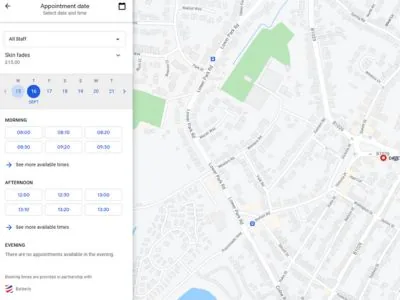
このガイドでは、理容室の予約ボードをテレビ画面に表示するさまざまな方法をご紹介します。タブレット、パソコン、スマートフォンのどれを使っていても、デバイスをテレビにつなぐ方法はいくつもあり、予約スケジュールを大きく見やすく表示できます。
HDMIで直接接続する
- 接続手順: テレビとパソコンまたはタブレットのHDMI端子を確認します。HDMIケーブルで両方をつなぎます。テレビで正しいHDMI入力を選択します。パソコンは通常、テレビの表示設定に自動で合わせます。そうならない場合は、パソコンの設定で「外部ディスプレイに接続」を検索して手動で調整してください。
- 注意点: ほとんどのデスクトップと一部のノートパソコンにはHDMI端子があります。mini-HDMIやmicro-HDMIのデバイスでは、アダプターや対応するケーブルが必要になる場合があります。DisplayPortやThunderboltの端子も、適切なケーブルやアダプターがあれば使えます。必要に応じて、テレビから音が出るように音声設定も確認してください。
Chromecastでワイヤレスキャスト
- 使い方: ChromecastをテレビのHDMI端子に差し込みます。パソコン、Androidスマートフォン、タブレットのChromeブラウザから、店内のWi-Fiネットワーク経由で予約ボードのウェブページをテレビにキャストします。
Miracastでワイヤレス表示
- 設定: デバイスとテレビの両方がMiracastに対応していることを確認します。この技術を使うと、インターネット接続なしで、最大1080pの映像と5.1chサラウンド音声をワイヤレスで配信できます。古いデバイスではMiracastアダプターが必要な場合があります。
- 対応機種: Windows 8.1、Windows Phone 8.1、Android 4.4、BlackBerry 10.2.1で動作します。Apple製品には対応していません。
Apple製品ならAirPlay
- 接続方法: AirPlayを使って、MacやiPadの画面をワイヤレスでテレビにミラーリングします。テレビに接続したApple TVが必要です。AirPlayはセカンドディスプレイとしても使えるため、デバイスでほかの作業を続けながら高解像度の映像を表示できます。
- 必要な環境: 2011年以降のMacで利用でき、iPhone、iPad、iPod touchにも対応しています。
そのほかのケーブル接続
- VGAとDVI: HDMI、DisplayPort、Thunderboltのないパソコンでは、VGAやDVIで接続できます。VGAは多くのテレビに直接つなげます。DVIは、パソコンの端子の種類に応じて、HDMIやVGAに変換して使えます。
最適な方法を選ぶ
- 見やすさと扱いやすさ: すでにお持ちの機器と、お店のレイアウトに最も合う方法を選びましょう。ChromecastやAirPlayなどのワイヤレス方式なら配線がすっきりし、テレビに直接触れなくても、ボードをリアルタイムで更新しやすくなります。
- 将来への対応: 長く使える構成かどうかも考えましょう。技術の進化とともに、ミラーリングやキャストのためのデバイスや方法も変わっていきます。選んだ方法が新しいデバイスやソフトウェアのアップデートにも対応できるか確認してください。
- お客様の体験: 予約ボードをテレビに表示すると、待ち時間や空き枠をリアルタイムでわかりやすく伝えられ、お客様の体験が向上します。更新が簡単で、止まることが少ない方法を選びましょう。
これらの接続方法を活用すれば、理容室は予約ボードを効果的に表示でき、スタッフもお客様もスケジュールを把握しやすくなります。安定性を重視した有線接続でも、手軽さを重視したワイヤレス方式でも、どのお店にも合う方法が見つかります。